
Wallabag installieren und das Update richtig durchführen
Wallabag ist eine Anwendung zum Speichern von Webseiten welche Sie selber hosten können. Es gibt außerdem verschiedene Wege wie Sie es auf Ihrem Server Wallabag installieren oder ein Update durchführen. Um das Ganze zum Beispiel auf einem Shared Server oder einem V-Server einzurichten sind folgende Schritte notwendig. Hier finden Sie zusätzlich eine ausführliche Installationsanleitung.

SSH-Verbindung aufbauen
Zu allererst müssen Sie allerdings auf einem MAC das Programm Terminal öffnen um sich per SSH mit dem Server zu verbinden. Für Windows könnt Ihr das Programm Putty verwenden.
Folgender Befehl stellt beispielsweise die Verbindung bei Strato her:
ssh -l meinedomain.de ssh.strato.de
Auf einem V-Server sieht der SSH Befehl zum Beispiel so aus:
ssh ftpuser@domain.de
Danach müssen Sie nur noch das FTP Passwort eingeben und die Verbindung steht.
Aktuelles Paket herunterladen und Wallabag installieren
Um nun das aktuellste Paket zu laden und zu entpacken ist beispielsweise folgender Befehl notwendig. Dieser muss per Terminal eingegeben werden. Optimalerweise befinden Sie sich gerade in dem Verzeichnis in dem Wallabag installiert werden soll.
wget https://wllbg.org/latest-v2-package && tar xvf latest-v2-package
Nach Abschluss der Aktion findet Ihr, wenn ihr euch per FTP Programm wie zum Beispiel Filezilla auf euren Server verbindet, einen neuen Ordner in dem alle Dateien liegen. Diesen könnte ihr nun umbenennen zum Beispiel in wallabag.
Die Installation ist nun für die Nutzung mit SQLite abgeschlossen. Um das Ganze nun per Browser aufzurufen gebt Ihr zum Beispiel folgende Adresse ein:
http://wallabag/web/login
Nun könnt ihr euch mit dem User und Passwort wallabag anmelden oder einen neuen User registrieren.
MySQL Datenbank umstellen
Sie wollen aber natürlich unsere MySQL Datenbank benutzen und so stellen wir darauf um. Laden Sie per FTP die Datei parameters.yml aus dem Verzeichnis app/config herunter und öffnen Sie diese mit einem Editor.
Der Inhalt dieser Datei sieht beispielsweise so aus:
parameters:
    database_driver: pdo_sqlite
    database_host: 127.0.0.1
    database_port: null
    database_name: symfony
    database_user: root
    database_password: null
    database_path: '%kernel.root_dir%/../data/db/wallabag.sqlite'
    database_table_prefix: wallabag_
    database_socket: null
    mailer_transport: smtp
    mailer_host: 127.0.0.1
    mailer_user: null
    mailer_password: null
    locale: en
    secret: ovmpmAWXRCabNlMgzlzFXDYmCFfzGv
    twofactor_auth: true
    twofactor_sender: no-reply@wallabag.org
    fosuser_registration: true
    fosuser_confirmation: true
    from_email: no-reply@wallabag.org
    rss_limit: 50
    rabbitmq_host: localhost
    rabbitmq_port: 5672
    rabbitmq_user: guest
    rabbitmq_password: guest
    redis_scheme: tcp
    redis_host: localhost
    redis_port: 6379
    redis_path: null
    redis_password: null
Hier müssen Sie nun die Parameter bei database_driver, database_host, database_name, database_user und database_password durch Ihre Parameter setzen:
parameters:
    database_driver: pdo_mysql
    database_host: rdbms.strato.de
    database_port: null
    database_name: DB1234567
    database_user: U1234567
    database_password: IhrPasswort
    database_path: '%kernel.root_dir%/../data/db/wallabag.sqlite'
    database_table_prefix: wb_
...
Danach speichern Sie die Datei ab, laden Sie diese wieder per FTP hoch und überschreiben Sie die vorhandene Datei.
Ersteinrichtung MySQL Datenbank
Die Anwendung kennt nun Ihre MySQL-Datenbank. Ein Problem gibt es aber noch. Ihre Datenbank ist folglich noch leer und auch die benötigte Struktur ist noch nicht vorhanden.
Dieses Problem muss noch behoben werden, bevor Sie Wallabag nutzen können.
Verbindung Sie sich wieder per SSH mit Ihrem Host und wechseln Sie in das Verzeichnis (falls Ihre SSH-Verbindung von vorhin noch offen ist, müssen Sie nichts mehr beachten).
Führen Sie nun folgenden Befehl aus:
php bin/console wallabag:install --env=prod --no-interaction
Die Datenbank wird nun mit der benötigten Struktur und Einstellungen befüllt. Bei mir wurde ganz am Ende eine Fehlermeldung ausgegeben – es funktionierte aber trotzdem alles.
Abschließend passen Sie nun noch die Umleitung Ihrer Subdomain an. Diese soll nicht auf den Ordner wallabag verweisen, sondern auf den Unterordner web: wallabag/web.
Dadurch müssen Sie nicht mehr an Ihre URL den Pfad /web anfügen, um wallabag aufzurufen.
Die Installation ist nun abgeschlossen und Sie können loslegen.
Wallabag Update durchführen
Kleine Versionsupdates können Sie ganz einfach durchführen. Bei größeren Versionssprüngen kann es sein das weitere Anpassungen zum Beispiel an der Datenbank notwendig sind. Weitere Infos dazu finden Sie dann in der Dokumentation.
Hier eine kurze Übersicht, wie das wallabag Update funktioniert (in diesem Beispiel von 2.0.3 auf 2.0.4). Wir gehen in dieser Anleitung davon aus, dass Ihr Anwendung im Ordner wallabag installiert ist.
- Starten Sie Ihr FTP Programm und navigieren zum
wallabagOrdner. - Zuerst sichern Sie wie immer die bestehende Installation per FTP sowie die dazugehörige MySQL Datenbank.
- Danach sichern Sie sich die Datei
parameters.ymlaus dem Verzeichnisapp/config/ - Inhalt des Ordners
web/assets/images sichern (Bilder) - Anschließend löschen Sie das gesamte Verzeichnis
- Darauf hin öffnen Sie Terminal, melden Sie sich per SSH am Server an und navigieren zum Verzeichnis indem Wallabag lag
- Nun laden Sie sich das aktuelle Paket mit folgenden SSH Befehl herunter
wget https://wllbg.org/latest-v2-package && tar xvf latest-v2-package
- Nach Abschluss der Installation benennen Sie den neuen Ordner um (bspw.
wallabag) - Schließlich kopieren Sie die gesicherte Datei
parameters.ymlzurück in das Verzeichnisapp/config - Inhalt des Ordners
web/assets/images zurück kopieren (Bilder) - Sollte der Ordner
var/cacheDateien und/oder Ordner erhalten, so löschen Sie alles aus diesem Ordner
Das Update ist nun abgeschlossen und Sie können die Webanwendung wieder ganz normal über die Webseite aufrufen. Egal ob Sie Wallabag installieren oder nur ein Update durchführen. Ich empfehle ich Ihnen generell immer vorher ein Backup zu machen.
Register Button deaktivieren
Wallabag bietet standardmäßig die Möglichkeit an, dass sich jeder auch auf einer selbst gehosteten Seite registrieren kann. Dies ist schließlich nicht immer gewünscht. Wie Ihr den Register Button deaktivieren könnt will ich euch hier zeigen.
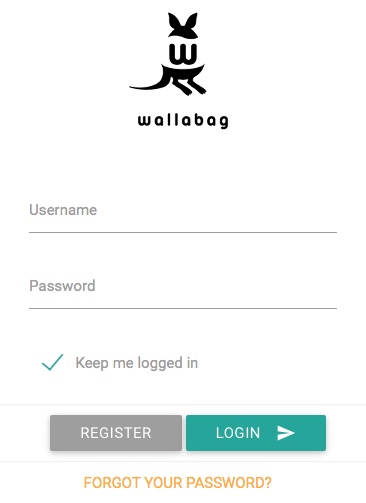
Um den Register-Button zu deaktivieren, gehen Sie wie folgt vor.
Zuerst erstellen Sie eine neue .htaccess Datei und fügen Sie in diese folgenden Code ein:
# Disable Register Button
<FilesMatch ".*register$">
    Order Allow,Deny
    Deny from all
</FilesMatch>
Anschließend laden Sie die Datei ins root Verzeichnis Ihrer Installation. Infolgedessen ist eine öffentliche Registrierung nun nicht mehr möglich. Wenn die Besucher auf den Register Butten klicken bekommen sie nun eine Fehlermeldung (You do not have permission to access this document).
Zurück

Hallo
Vielen Dank für diese Anleitung, so geht’s zügig zum Ziel 🙂
Ein Hinweis: Bereits beim ersten wget muss es
wget https://wllbg.org/latest-v2-package && tar xvf latest-v2-package
lauten – sonst wird eine „alte“ Version aus Release 1 geladen.
Hallo Tom,
freut mich zu hören das dir die Anleitung geholfen hat. Vielen Dank für den Hinweis. Ich habe den Befehl in dem Beitrag nun aktualisiert.